暑期Outlook如何设置自动答复
在暑期,很多人可能会因为各种原因需要暂时离开工作或学习状态,这时候设置outlook自动答复就非常实用了。它能让发件人及时了解你的情况,避免不必要的打扰。下面就来详细介绍一下outlook暑期自动答复的设置方法。
登录outlook账户
首先,打开你的电脑或手机上的outlook应用程序,输入你的账号和密码进行登录。确保网络连接正常,以便顺利进行后续操作。
进入自动答复设置页面
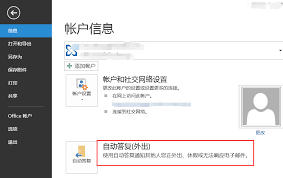
登录成功后,在outlook界面中找到并点击“文件”选项。然后在弹出的菜单中,选择“自动答复”。这一步是进入自动答复功能设置的关键入口。
设置自动答复内容
进入自动答复设置页面后,你会看到两个选项卡,分别是“内部”和“外部”。
内部联系人
如果你只想对公司内部的同事设置自动答复,可以在“内部”选项卡下进行操作。在这里,你可以勾选“仅向我的组织内部发送自动答复”。然后撰写个性化的自动答复内容,比如:“亲爱的同事们,暑期我将暂时休假,如有紧急事务请联系[紧急联系人姓名],电话[紧急联系人电话]。感谢大家的理解!”
外部联系人
对于外部联系人,在“外部”选项卡下进行设置。勾选“向我的组织外部发送自动答复”,并填写合适的答复内容,例如:“尊敬的客户/合作伙伴,暑期期间我将休假,如有业务咨询请发送邮件至[指定邮箱],我们会尽快回复。感谢您的支持!”
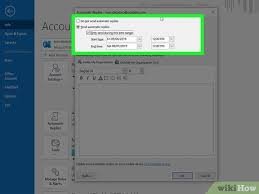
设置自动答复的时间范围
在自动答复设置页面的下方,有一个“开始时间”和“结束时间”的选项。在这里,你可以根据自己的暑期休假时间,精确设置自动答复开始和结束的具体日期和时间。确保设置准确,以免错过重要信息。
保存设置
完成上述所有设置后,点击页面下方的“保存”按钮。这样,outlook就会按照你设置的内容和时间范围,自动向发件人发送答复邮件了。
通过以上简单的步骤,你就能轻松为outlook设置暑期自动答复,让沟通更加顺畅。合理利用这一功能,既能让他人知晓你的状态,又能避免因休假而产生的信息沟通不畅问题,为你的暑期生活提供便利。快来试试吧!
-
09.10
rgbdslam_v2:实践指南
-
09.10
hand-drawn-video-prompts:实践指南
-
09.10
ha-evcc:实践指南
-
09.10
Dex:实践指南
-
09.10
TrackMeNot:实践指南
-
09.10
tailscale-synology:实践指南
-
-
-
- 蓝色星原旅谣雷冠牦boss打法指南
- 04.23
-
- 巨人杀手暗黑之潮精灵法师构筑搭配指南
- 04.23
-
-
下载
- |
-
-
下载
- 《行尸走肉第一章》免安装中文汉化硬盘版下载
- 单机|436 MB
- 一款以动作冒险为主题的游戏
-
-
下载
- 《街头霸王X铁拳》免安装中文汉化硬盘版下载
- 单机|111MB
- 一款非常好玩的格斗游戏
-
-
下载
- |
-
-
下载
- 《暗黑破坏神3》免安装繁体中文正式版下载
- 单机|7630 MB
- 一款以角色扮演为主题的游戏
-
-
下载
- 《马克思佩恩3》免安装硬盘版下载
- 单机|27033 MB
- 一款以第三人称射击为主题的游戏