diskgenius如何进行电脑系统迁移
在电脑使用过程中,有时我们需要更换硬盘或者将系统迁移到新的分区,diskgenius 就是一款强大且实用的工具,能帮助我们轻松完成电脑系统迁移。下面就来详细了解一下如何使用 diskgenius 进行电脑系统迁移。
准备工作
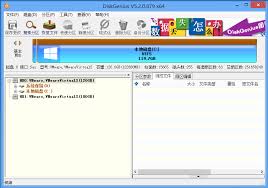
首先,确保你已备份好电脑中的重要数据。虽然 diskgenius 在迁移过程中会尽量保证数据安全,但为以防万一,提前备份是很有必要的。另外,准备一个容量足够大的目标磁盘或分区,用于接收迁移后的系统。
下载与安装 diskgenius
从官方网站下载 diskgenius 软件,并按照安装向导进行安装。安装完成后,打开 diskgenius 软件。
选择源磁盘和目标磁盘
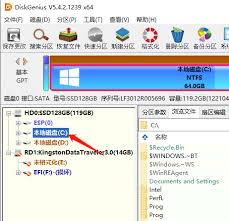
进入软件界面后,在左侧磁盘列表中找到当前安装系统的源磁盘,通常为 c 盘。然后,选择准备好的目标磁盘或分区。确保目标磁盘有足够的可用空间来容纳迁移后的系统。
迁移系统操作
1. 启动系统迁移功能:在 diskgenius 界面上方菜单栏中,点击“工具”,在下拉菜单中选择“系统迁移”。
2. 选择迁移模式:diskgenius 提供了两种迁移模式,“快速迁移”和“完整迁移”。快速迁移速度较快,但可能会丢失一些系统设置;完整迁移则会更全面地迁移系统,包括所有设置和文件,但所需时间较长。根据自己的需求选择合适的迁移模式。
3. 开始迁移:选择好迁移模式后,点击“开始迁移”按钮。diskgenius 会自动进行系统迁移操作,期间会有进度提示。在迁移过程中,电脑可能会重启多次,请耐心等待。
迁移后设置
迁移完成后,进入 bios 或 uefi 设置界面,将启动顺序设置为从目标磁盘启动。然后进入系统,可能需要进行一些简单的驱动安装和系统设置调整,以确保系统正常运行。
通过以上步骤,利用 diskgenius 就能顺利完成电脑系统迁移。它为我们提供了一种便捷、高效的方式来更换硬盘或调整系统分区,让电脑使用更加灵活。无论是升级硬件还是优化系统存储,diskgenius 都能成为你进行系统迁移的得力助手。
-
09.10
hand-drawn-video-prompts:实践指南
-
09.10
ha-evcc:实践指南
-
09.10
Dex:实践指南
-
09.10
tailscale-synology:实践指南
-
09.10
solo5:实践指南
-
09.10
ShaderlabVS:实践指南
-
-
- 我的世界如何画
- 05.13
-
- 常轨脱离ReRecall全角色结局达成方法步骤
- 05.13
-
-
下载
- |
-
-
下载
- 《行尸走肉第一章》免安装中文汉化硬盘版下载
- 单机|436 MB
- 一款以动作冒险为主题的游戏
-
-
下载
- 《街头霸王X铁拳》免安装中文汉化硬盘版下载
- 单机|111MB
- 一款非常好玩的格斗游戏
-
-
下载
- |
-
-
下载
- 《暗黑破坏神3》免安装繁体中文正式版下载
- 单机|7630 MB
- 一款以角色扮演为主题的游戏
-
-
下载
- 《马克思佩恩3》免安装硬盘版下载
- 单机|27033 MB
- 一款以第三人称射击为主题的游戏