Zoom屏幕共享操作指南
在数字化办公与教学日益普及的今天,掌握Zoom屏幕共享功能能显著提升远程协作效率。本文将详细介绍该功能的完整操作流程。
一、准备工作
开始使用Zoom共享屏幕前,请先确认已安装最新版客户端并完成账户登录。稳定的网络连接是保证共享流畅的关键因素,建议提前做好网络测试。
二、进入会议
启动Zoom客户端后,可通过输入会议ID或点击邀请链接加入会议。进入会议界面后,请检查麦克风和摄像头的设置状态,确保通话质量清晰稳定。
三、共享屏幕操作
1. 找到屏幕共享按钮
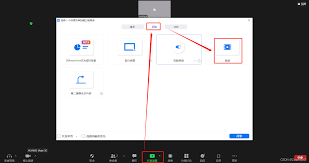
会议界面底部工具栏设有"共享屏幕"功能按钮,点击后将弹出共享选项窗口。
2. 选择共享内容
用户可根据实际需求选择共享整个桌面、特定应用窗口、浏览器标签页或电子白板等不同内容。
3. 开始共享
选定共享内容后点击确认按钮,参会成员即可实时查看您分享的屏幕内容。
四、共享过程中的操作
1. 暂停和继续共享
如需临时中断共享,只需重复点击共享按钮选择暂停功能。恢复共享时再次操作并选择继续选项即可。
2. 切换共享内容
共享过程中支持随时切换显示内容,例如从全屏共享切换到特定应用程序窗口。
3. 标注和注释
利用内置的标注工具可以在共享画面上进行重点标记,添加文字说明等辅助功能。
五、结束共享
完成共享后,点击共享按钮选择停止选项即可退出屏幕共享模式。
通过上述详细步骤,您可以轻松掌握Zoom屏幕共享的各项功能。这项实用的协作工具能有效提升远程会议和在线教学的效果,帮助用户实现更高效的信息传递与交流。
相关资讯
-
10.07
SpaceAssistant:AI Agent 工具实践指南
-
10.07
NinFenz:AI Agent 工具实践指南
-
10.07
ai-methodology:AI Agent 工具实践指南
-
10.07
docparse:实践指南
-
10.07
immune-brain:AI Agent 工具实践指南
-
10.07
human-centric-deepfake-detection:AI Agent 工具实践指南
游戏推荐
推荐专题
热门阅读
-
-
- age动漫怎样开启全屏模式
- 05.20
-
- obs怎样实现自动封装mp4格式
- 05.20
-
- 次元姬小说听书方法详解
- 05.20
-
- 异环英文名解析:游戏全称及常见翻译指南
- 05.20
-
- Zoom屏幕共享操作指南
- 05.20
推荐下载
-
-
下载
- |
-
-
下载
- 《行尸走肉第一章》免安装中文汉化硬盘版下载
- 单机|436 MB
- 一款以动作冒险为主题的游戏
-
-
下载
- 《街头霸王X铁拳》免安装中文汉化硬盘版下载
- 单机|111MB
- 一款非常好玩的格斗游戏
-
-
下载
- |
-
-
下载
- 《暗黑破坏神3》免安装繁体中文正式版下载
- 单机|7630 MB
- 一款以角色扮演为主题的游戏
-
-
下载
- 《马克思佩恩3》免安装硬盘版下载
- 单机|27033 MB
- 一款以第三人称射击为主题的游戏