Codex 权限设置
判断Codex是否好用,关键不在功能堆得多,而在1. 默认权限(推荐普通用户)、2. 自动审查(效率模式)、低风险操作能不能解决真实需求。下面从实际使用角度重新梳理。
| 权限模式 | 能做什么 | 会不会询问你 | 适合场景 |
|---|---|---|---|
| 默认权限 | 可以读写当前项目、执行基础命令 | 遇到危险操作会询问 | 日常开发(推荐) |
| 自动审查 | AI 自动判断风险,低风险直接执行 | 高风险才询问 | 提高效率 |
| 完全访问权限 | 几乎等于把电脑控制权交给 Codex | 基本不问 | 高级用户 / 隔离环境 |
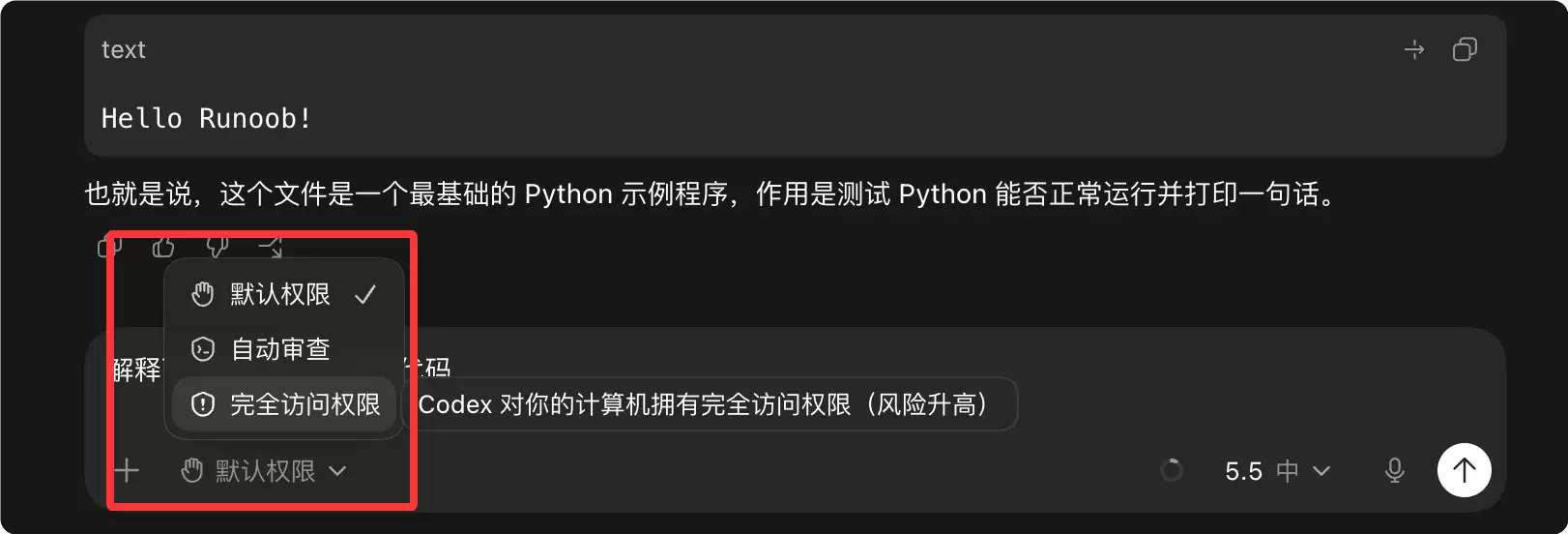
Codex App 的这三个权限,本质上是在控制:
AI 到底能在你的电脑上做多少事,以及需不需要先问你。
1. 默认权限(推荐普通用户)
这是最安全、最平衡的模式。
Codex 可以:
- 读取项目代码
- 修改当前工作目录文件
- 执行测试命令
- 安装部分依赖
但下面这些通常会先弹窗问你:
- 访问项目目录外文件
- 删除大量文件
- 网络请求
- 系统级命令
- 高风险 shell 操作
你可以理解成:
"AI 是实习生,干活前很多事情得请示你。"
适合:
- 日常写代码
- 学习项目
- 普通前端开发
- 不熟悉 AI Agent 的用户
2. 自动审查(效率模式)
这是现在很多人最喜欢的模式。
核心逻辑:
AI 先自己判断风险。
例如:
低风险操作实际怎么用
直接执行:
- 修改几个代码文件
- 跑 lint
- npm test
- 格式化代码
- 小范围重构
高风险操作实际怎么用
仍然会问你:
- rm 删除
- 系统目录操作
- 网络访问
- 数据库修改
- 大规模文件改动
所以它比默认权限少很多弹窗。
你可以理解成:
AI 旁边多了个自动审核员。
适合:
- 高频开发
- 大量重复修改
- 长时间 Agent 工作流
- 不想一直点"允许"
3. 完全访问权限(危险模式)
这个模式最猛。
Codex 基本获得:
- 全文件系统访问
- 网络访问
- 任意命令执行
- 跨目录操作
- 不再频繁询问
理论上它甚至能:
- 删除文件
- 修改系统配置
- git push
- ssh
- 操作数据库
- 调用外部 API
本质接近:
sudo + 自动化 Agent
很多高级用户确实长期这么用。
但风险也是真实存在的:
已经有人:
- 删错目录
- 清空磁盘
- PowerShell 命令误操作
- 被错误脚本影响
甚至有人丢了 1.5TB 数据。
所以这个模式更适合:
- Docker
- 虚拟机
- 临时环境
- CI/CD
- 沙箱开发机
不太适合:
- 主力工作电脑
- 有重要数据的机器
一句话总结
| 模式 | 类比 |
|---|---|
| 默认权限 | AI 实习生 |
| 自动审查 | AI 工程师 + 自动风控 |
| 完全访问权限 | 给 AI sudo 权限 |
实际建议要先看什么
普通开发者:
默认权限 或 自动审查
已经够用了。
只有在:
- 大规模自动化
- 多仓库联动
- 长时间 autonomous agent
- 本地沙箱环境
时,才建议开启完全访问权限。
很多老用户现在的习惯其实是:
平时自动审查( Auto Review )需要时临时切完全访问( Full Access )做完再切回来
这是目前最合理的工作流。
相关资讯
-
10.18
vue3中的事件修饰符完整指南
-
10.17
Codex CLI 登录失败排查流程:从命令状态、浏览器回调到脱敏支持记录实用指南
-
10.17
Redis基础篇之特性、使用场景与配置指南实用指南
-
10.17
WSL2+Docker+Ollama本地部署大模型思路和实践指南(Qwen1.8b)实用指南
-
10.17
Codex手写自动重试工具:解决capacity与overloaded报错的实用方案实用指南
-
10.17
DeepSeek Harness热门插件盘点:10个实用插件,覆盖多Agent、上下文和多模态实用指南
游戏推荐
推荐专题
热门阅读
-
-
-
- Codex 权限设置
- 09.02
-
- 高效汇总Excel多个表格数据的实用技巧与做法
- 09.02
-
- 智谱GLM有哪些重点-关键信息和实际影响
- 09.02
-
- Codex 命令行工具
- 09.02
推荐下载
-
-
下载
- |
-
-
下载
- 《行尸走肉第一章》免安装中文汉化硬盘版下载
- 单机|436 MB
- 一款以动作冒险为主题的游戏
-
-
下载
- 《街头霸王X铁拳》免安装中文汉化硬盘版下载
- 单机|111MB
- 一款非常好玩的格斗游戏
-
-
下载
- |
-
-
下载
- 《暗黑破坏神3》免安装繁体中文正式版下载
- 单机|7630 MB
- 一款以角色扮演为主题的游戏
-
-
下载
- 《马克思佩恩3》免安装硬盘版下载
- 单机|27033 MB
- 一款以第三人称射击为主题的游戏