Codex App更新后无法启动如何办
Codex App更新后无法启动如何办需要先看清适用场景和关键步骤,避免只记结论却忽略实际限制。
Codex更新后打不开、提示 Windows 安装未完成解决方案
最近不少用户在更新 Codex App 后遇到一个问题:
Codex 更新完成之后,点击启动程序,无法进入主界面,而是停留在:
完成 Windows 设置
ChatGPT 需要一次性权限才能在你的电脑上运行
随后弹出 Windows 用户账户控制(UAC)授权窗口。
但是点击确认之后,页面依旧提示:
Windows 安装未完成
然后无限循环,始终无法进入 Codex App。
本文记录一下这个问题的解决方法。
一、问题表现
出现问题后的界面如下:
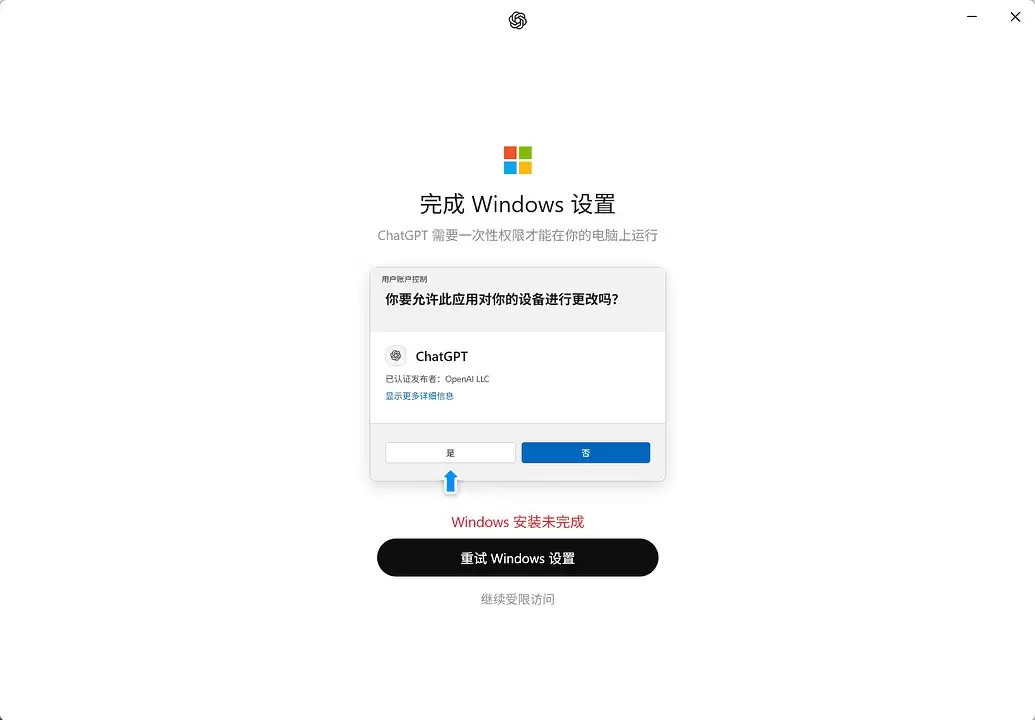
主要表现:
- Codex App 更新后突然无法启动
- 启动后进入 Windows 设置页面
- 点击「重试 Windows 设置」无效
- 管理员权限授权后仍然无法完成安装
- Codex 客户端无法进入正常聊天页面
这个问题通常发生在 Codex App 更新版本之后,旧配置文件与新版本配置项不兼容导致。
二、问题原因分析
Codex App 更新后,会重新加载用户配置文件:
Windows 配置目录一般位于:
C:Users你的用户名.codex
其中:
config.toml
保存了 Codex 的运行参数。
部分旧版本配置中存在:
enabled-reasoning-efforts = ["low", "medium", "high", "xhigh", "ultra", "max"]
这个参数用于控制模型推理强度。
但是新版 Codex App 对该配置项解析发生变化,导致启动初始化流程异常。
于是表现为:
- Codex 初始化失败
- Windows 安装流程无法结束
- App 卡在首次设置页面
三、解决方法
方法一:重新安装 Codex App
首先卸载当前 Codex App。
打开:
设置 → 应用 → 已安装的应用
找到:
Codex
执行卸载。
然后重新安装最新版 Codex App。
安装完成后不要立即启动。
方法二:删除异常配置项
打开 Codex 配置目录:
Windows:
C:Users你的用户名.codex
找到:
config.toml
使用记事本或者 VS Code 打开。
找到:
enabled-reasoning-efforts = ["low", "medium", "high", "xhigh", "ultra", "max"]
直接删除这一行。
保存文件。
方法三、重新启动 Codex
再次打开 Codex App。
正常情况下:
- Windows 设置页面消失
- 不再提示安装未完成
- 可以正常进入 Codex 主界面
四、如果仍然无法启动
可以尝试清理 Codex 缓存。
删除:
C:Users你的用户名.codex
里面的缓存文件。
注意:
不要直接删除整个目录。
建议先备份:
config.toml
避免丢失自己的模型配置。
五、总结
这次 Codex App 更新后出现的:
Windows 安装未完成
并不是 Windows 权限问题,也不是重新安装系统。
核心原因是:
新版 Codex App 与旧版 config.toml 中的 enabled-reasoning-efforts 配置不兼容。
解决步骤:
- 卸载 Codex App
- 重新安装最新版
- 打开:
C:Users用户名.codexconfig.toml
- 删除:
enabled-reasoning-efforts = ["low", "medium", "high", "xhigh", "ultra", "max"]
- 重启 Codex
即可恢复正常。
-
09.29
我的世界mc.js网页版_中文版登录入口,在线体验
-
09.29
PicAComic在线阅读漫画|网站入口与登录方法
-
09.29
PicAComic网页端怎么登录?入口与操作步骤
-
09.29
豆包AI智能助手在线使用-豆包网页版入口
-
09.29
豆包AI在线问答助手-豆包人工智能网页版
-
09.29
麻花豆影视大全免费看MV_麻花豆精选国产剧在线观看
-
-
下载
- |
-
-
下载
- 《行尸走肉第一章》免安装中文汉化硬盘版下载
- 单机|436 MB
- 一款以动作冒险为主题的游戏
-
-
下载
- 《街头霸王X铁拳》免安装中文汉化硬盘版下载
- 单机|111MB
- 一款非常好玩的格斗游戏
-
-
下载
- |
-
-
下载
- 《暗黑破坏神3》免安装繁体中文正式版下载
- 单机|7630 MB
- 一款以角色扮演为主题的游戏
-
-
下载
- 《马克思佩恩3》免安装硬盘版下载
- 单机|27033 MB
- 一款以第三人称射击为主题的游戏